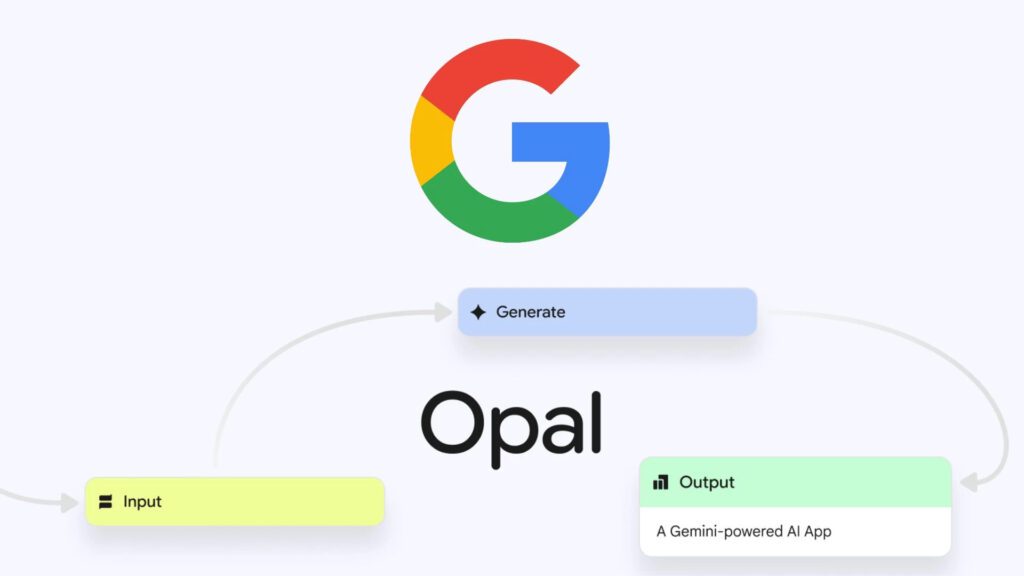

A szoftverfejlesztés demokratizálódott. A Google integrálta az Opal eszköz nevű fejlesztői környezetet a Gemini felületére. Ez a lépés lehetővé teszi, hogy egyszerű, természetes nyelven írd le az ötleteidet, a rendszer pedig működő minialkalmazássá gyúrja azokat. Ezt a módszert a szakma „vibe-coding”-nak nevezi. A lényege, hogy a szintaxis és a pontos parancsok helyett a hangulatra és a célra fókuszálsz. A technikai aprómunkát az algoritmus végzi el helyetted.
Állítsd be a mivagyunk.hu-t kedvenc forrásként a Google-benEbben az útmutatóban megmutatjuk, hogyan használd az új funkciót a Gems menedzseren belül.
Mi az a Google Gem?
Mielőtt belevágnánk, tisztázzuk az alapfogalmat. A Gemek a Gemini testreszabott változatai. Olyanok, mint a speciális célszerszámok egy svájci bicskában.
Léteznek előre gyártott Gemek:
- Tanulási coach
- Ötletelő asszisztens
- Karrier-tanácsadó
- Kódolási partner
Az Opal segítségével mostantól te is létrehozhatsz ilyen eszközöket, sőt, kombinálhatod is a meglévőket.
Lépésről lépésre
A folyamat egyszerűsödött. Már nem kell külső weboldalakat keresned, minden elérhető közvetlenül a Gemini felületén.
1. A Gems kezelő megnyitása
Nyisd meg a böngészőben a gemini.google.com oldalt. A bal oldali menüben keresd a „Gems manager” (Gemek kezelése) opciót. Itt találod az összes korábban mentett vagy a Google által kínált eszközt.
Az Opal funkciói ezen a felületen belül érhetők el.
2. Az alkalmazás leírása (A „Vibe”)
Ez a legfontosabb lépés. A rendszer egy egyszerű szövegdobozt kínál. Ide kell beírnod természetes nyelven, mit szeretnél.
Példák jó utasításokra:
- „Készíts egy appot, ami segít heti étrendet tervezni a maradék alapanyagokból.”
- „Szeretnék egy eszközt, ami összefoglalja a technológiai híreket és vicces stílusban kommentálja őket.”
Az Opal eszköz értelmezi a kérést, és különböző modelleket hív segítségül a megvalósításhoz.
3. A vizuális szerkesztő használata
Miután megadtad az utasítást, a rendszer nem egy fekete dobozként működik. Megjelenik egy vizuális szerkesztő felület. Itt láthatod lépésekre bontva, hogyan fog működni az alkalmazásod.
A szerkesztő funkciói:
- Lépések áttekintése: A beírt szöveget a rendszer logikai blokkokra bontja.
- Sorrend módosítása: Fogd és vidd módszerrel átrendezheted a folyamatokat.
- Összekapcsolás: Kódolás nélkül kötheted össze a különböző funkciókat.
Ez a nézet segít megérteni az alkalmazás „gondolkodását” és logikáját.
4. Haladó beállítások
Ha a Gemini beépített szerkesztője nem elég, válthatsz profi módra. Látogass el az opal.google.com oldalra.
Az „Advanced Editor” (Haladó Szerkesztő) több testreszabási lehetőséget kínál. Itt finomhangolhatod a modellek viselkedését, vagy komplexebb logikai feltételeket adhatsz hozzá. A létrehozott minialkalmazások elmenthetők és később bármikor újra felhasználhatók.
Miért forradalmi a „vibe-coding”?
A piac robbanásszerűen nő. Olyan startupok, mint a Lovable vagy a Cursor már kitaposták az utat. A Google most ezt a technológiát teszi elérhetővé tömegek számára.
A módszer előnyei:
- Gyorsaság: Órák helyett percek alatt kész a prototípus.
- Hozzáférhetőség: Nem kell Python vagy JavaScript tudás.
- Rugalmasság: Az elkészült eszközök azonnal módosíthatók.
Az Opal eszköz integrációjával a határ elmosódik a felhasználó és a fejlesztő között. Ma még csak parancsokat adsz a gépnek. Holnap már a saját magad által épített szoftverrel dolgozol.