
Ebből a cikkből pontosan megtudhatod, hová kattints, mit gépelj be, és hogyan építsd fel a saját mesterséges intelligencia alapú fejlesztői környezetedet. A legtöbben elvesznek az elméleti leírásokban, ezért most egy tiszta, kipróbálható és azonnal alkalmazható folyamatot adunk a kezedbe. Mielőtt belevágunk, fontos tisztázni a játékszabályokat és a technikai feltételeket, mert itt már mélyebb vizekre evezünk, mint egy egyszerű weboldal megnyitása.
A Claude Code, egy parancssoros (terminálban futó), mesterséges intelligencia alapú fejlesztőeszköz, amely közvetlenül a számítógéped fájlrendszerében dolgozik, olvassa a kódodat, és önállóan hajt végre módosításokat. Fontos megjegyzés: Ez a funkció NEM a böngészős claude.ai felületen, és nem is a sima asztali alkalmazásban (Desktop App) érhető el. A Claude Code egy fejlesztői eszköz (CLI), amelynek futtatásához telepítened kell a gépedre a Node.js-t, valamint rendelkezned kell egy Anthropic fiókkal, Pro, vagy annál magasabb előfizetéssel.
Ha a Node.js fent van a gépeden, nyisd meg a számítógéped beépített parancssorát, és írd be ezt a parancsot a telepítéshez: npm install -g @anthropic-ai/claude-code.
Ezután navigálj abba a mappába, ahol a projekted van, és gépeld be, hogy claude. A rendszer kérni fogja a belépést a fiókodba, majd a hitelesítés után máris indulhat a munka. Nézzük a 6 lépést a gyakorlatban!
1. szint: Az alapok és az egyszerű promptolás
Az első szint a puszta utasítások kiadása, ahol te megmondod, mit akarsz, a gép pedig egyből a kódba nyúl. Itt még egyirányú a kommunikáció. Nyisd meg a terminált a projekt mappájában, és indítsd el a rendszert a claude parancs begépelésével. Megjelenik a Claude Code prompt beviteli mezője közvetlenül a fekete ablakban.
Gyakorlati példa:
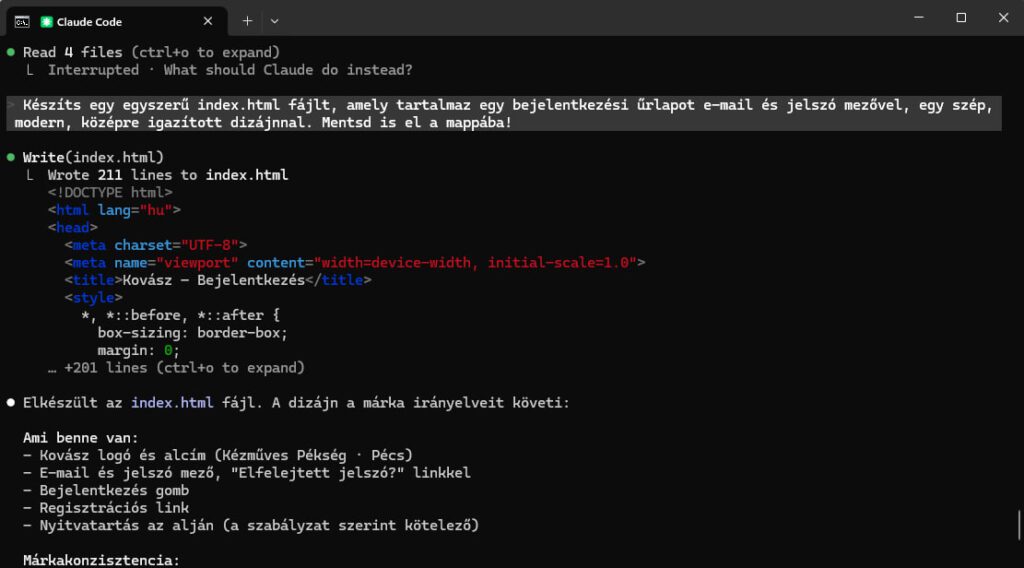
„Készíts egy egyszerű index.html fájlt, amely tartalmaz egy bejelentkezési űrlapot e-mail és jelszó mezővel, egy szép, modern, középre igazított dizájnnal. Mentsd is el a mappába!”
Az MI azonnal elkezdi generálni a kódot, és látni fogod a terminálban, ahogy létrehozza és elmenti a fájlt. Bár az eredmény látványos, ez a megközelítés hamar sablonos, középszerű megoldásokhoz vezet, mert nem adtál mélyebb kontextust a gépnek.
2. szint: A tervező fázis bevonása
A második szinten már nem csak parancsolsz, hanem együtt gondolkodsz a géppel, hogy elkerüld a hibás fejlesztési irányokat. Ahelyett, hogy azonnal kódolásra utasítanád az MI-t, arra kéred, hogy előbb tervezze meg a feladatot.
Gyakorlati példa:
„Szeretnék egy felhasználói regisztrációs rendszert építeni. Kérlek, ne írj még kódot! Először írj egy részletes tervet arról, milyen fájlokra lesz szükség, hogyan kezeljük a jelszavakat biztonságosan, és milyen adatbázis-struktúrát javasolsz. Tegyél fel nekem legalább három kérdést a projekttel kapcsolatban, mielőtt továbblépnénk.”
Ezzel a módszerrel egy párbeszédet indítasz el. Te válaszolsz a kérdéseire a terminálban, finomítjátok a koncepciót, és csak akkor adsz engedélyt a fájlok létrehozására, ha a terv már tökéletes.
3. szint: A kontextusablak tudatos tisztítása
A kontextus menedzselése a titka annak, hogy a rendszer ne felejtse el a projekt részleteit munka közben. Bár az eszköz hatalmas memóriával rendelkezik, minél tovább beszélgetsz vele, és minél több fájlt olvastatsz be, annál inkább telítődik. Ha eléri a kapacitása felét, a válaszai pontatlanná válnak, ráadásul a sok token miatt a költségeid is megugranak.
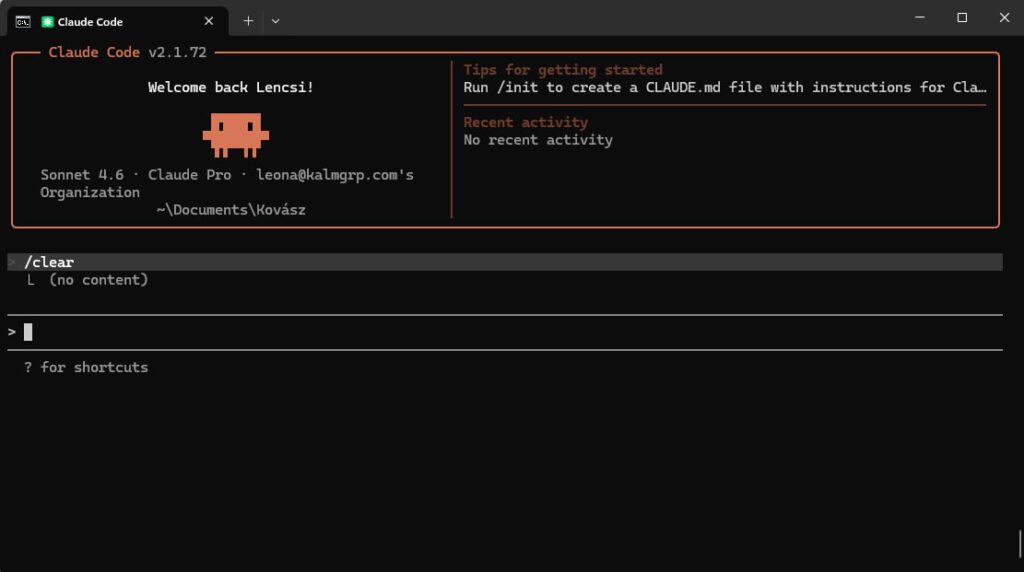
Gyakorlati példa: Ha úgy érzed, hogy lezártatok egy funkciót, például kész a bejelentkezési oldal, és most egy teljesen más modulra tértek át, például a hírlevélküldére, egyszerűen írd be a terminálba ezt az alapparancsot: /clear. Ez a parancs azonnal kitörli a korábbi beszélgetés memóriáját. Ne aggódj, a már megírt és elmentett fájlok a mappádban maradnak, a gép bármikor újra be tudja olvasni őket, de a felesleges csevegési előzmények nem lassítják a munkát és nem emelik az API számládat.
4. szint: Külső eszközök és MCP szerverek integrálása
Az MCP (Model Context Protocol) szerverek bevonásával az MI kilép a szöveges dobozból, és képessé válik arra, hogy olyan rendszerekkel kommunikáljon, amelyeket alapból nem ismerne. Ezen a szinten a rendszer már képes például egy Github repót kezelni, vagy közvetlenül egy külső adatbázisból olvasni a saját fejlesztői környezeteden keresztül.
Gyakorlati példa: Az eszközök kezelése a Claude Code-ban konfigurációs fájlokon keresztül történik. Bár a rendszer beépítve is tud futtatni bizonyos parancsokat, például fájlokat olvasni, terminál parancsokat végrehajtani a jóváhagyásoddal, ezen a szinten te magad kérheted meg a Claude-ot, hogy segítsen beállítani egy új eszközt. Írd be ezt:
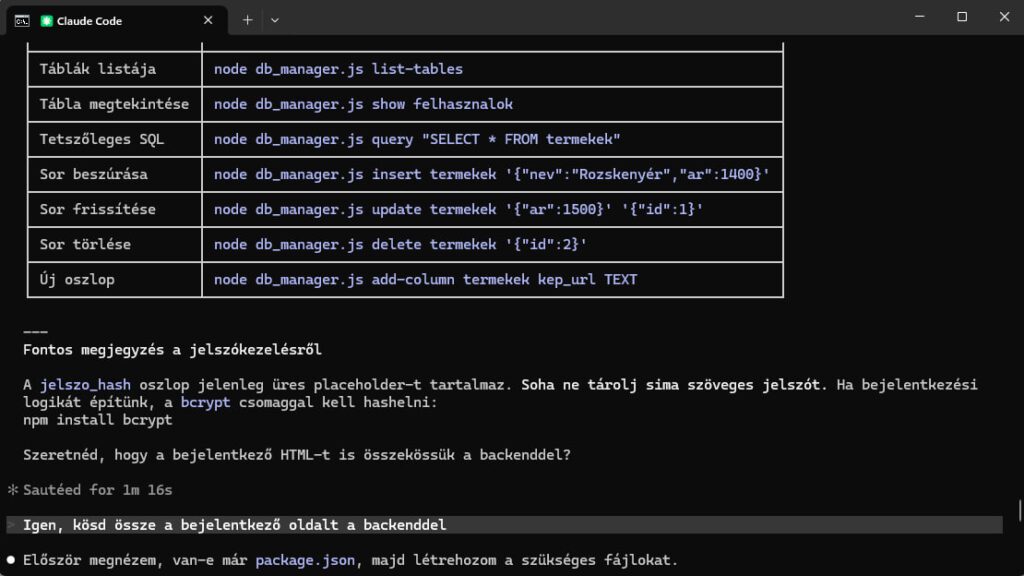
„Kérlek, magyarázd el lépésről lépésre, hogyan tudok egy helyi SQLite adatbázis fájlt összekötni ezzel a projekttel, és írj egy szkriptet, amivel ezentúl közvetlenül tudod módosítani a táblákat!”
Innentől a gép a te engedélyeddel adatbázis-kezelőként is funkcionál.
5. szint: Skillek, azaz a saját képességek definiálása
A monoton ismétlődések elkerülése végett a saját folyamataidat skillekbe (képességekbe) kell szervezned. Ha minden nap ugyanazokat a hosszú instrukciókat gépeled be, például: „Mindig ellenőrizd a kódot a vállalatunk belső biztonsági szabályzata alapján, ami a biztonsag.md fájlban van”, az rengeteg időt vesz el.
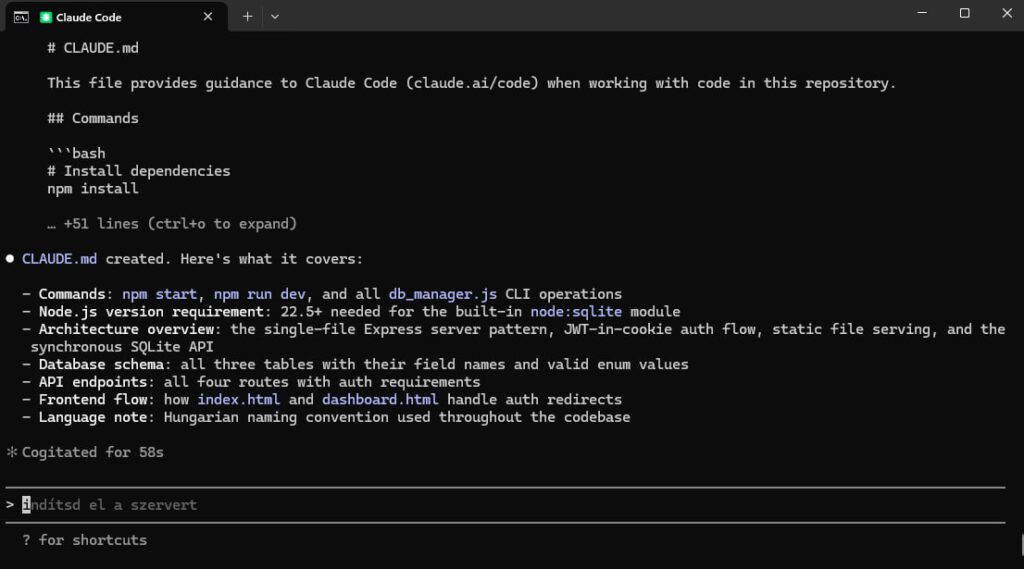
Gyakorlati példa: A Claude Code-on belül a projekted gyökerében létrehozhatsz dedikált fájlokat, amelyek irányítják a gép viselkedését. Hozz létre a mappádban egy CLAUDE.md nevű fájlt, és írd bele a következőket:
„Amikor React komponenst készítesz, mindig használj TypeScriptet. Szigorúan tartsd be a Clean Code alapelveket. Minden új funkcióhoz automatikusan generálj tesztfájlt is.”
Amikor legközelebb elindítod a claude parancsot ebben a mappában, a rendszer automatikusan beolvassa ezt a fájlt. Így elég annyit kérned: „Csinálj egy gomb komponenst!”, és a gép magától TypeScriptben, teszttel együtt fogja legenerálni, anélkül, hogy mindezt újra leírtad volna.
6. szint: Párhuzamos ügynökcsapatok irányítása
A legmagasabb szinten, több MI példányt futtathatsz párhuzamosan a terminálban, gyakorlatilag egy egész fejlesztőcsapatot szimulálva. Ehhez már mélyebb verziókezelési (Git) ismeretekre van szükség, de a teljesítménynövekedés megkérdőjelezhetetlen.
Gyakorlati példa: Szeretnéd, ha az MI egyszerre fejlesztené a weboldalad külsejét (frontend) és a szerver oldali logikáját (backend), de ha mindezt egy ablakban csinálja, könnyen összekuszálja a fájlokat. A megoldás a Git worktree funkciójának és a több terminálablaknak a használata. Nyiss meg két külön terminálablakot a gépeden. Mindkettőben indíts el egy-egy izolált munkakörnyezetet, például a Git segítségével hozz létre egy frontend-feature és egy backend-feature ágat, külön mappákba kibontva.
- Az 1-es terminálban írd be:
claude "Dolgozz a frontend dizájnon, módosítsd a CSS fájlokat a megadott tervek alapján." - A 2-es terminálban írd be:
claude "Építsd fel a backend API végpontokat a felhasználó kezeléshez."
Így a háttérben futó modellek nem írják felül egymás munkáját. Te, mint a projekt vezetője, csak jóváhagyod a lépéseket, Y/N gombokkal, amikor a gép fájlokat akar módosítani, és a végén egyesíted az elkészült kódokat.
6 lépés a Claude Code mesteri szintjéhez:
- Telepítsd a Node.js-t és töltsd fel az Anthropic API egyenlegedet.
- Nyisd meg a terminált, indítsd el a
claudeparancsot, és kísérletezz egyszerű fájllétrehozással. - Válts proaktív tervezésre: kódolás előtt mindig kérj részletes vázlatot.
- Tanuld meg használni a
/clearparancsot, hogy kordában tartsd az API költségeket és a memória telítettségét. - Automatizáld a szabályaidat a projekt mappájában elhelyezett
CLAUDE.mdfájllal. - Párhuzamosítsd a munkát: nyiss több terminált és dolgoztass több példányt egyszerre különböző feladatokon.
Ha ezeken a fázisokon végigmész, garantáltan sikerélményed lesz. Olyan tempóban leszel képes komplex rendszereket felépíteni a saját számítógépeden, ami korábban heteket vett volna igénybe.