
A Gemini CLI a Google új, nyílt forráskódú MI-asszisztense, amely a parancssorban futtatható. Segítségével a Gemini 2.5 Pro nyelvi modell közvetlenül integrálható a terminálodba, így kódot generálhatsz, hibát javíthatsz vagy dokumentációt írhatsz anélkül, hogy elhagynád a shellt. Másképp fogalmazva: egy ChatGPT a fejlesztőknek, közvetlenül a parancssorban.
Gemini CLI telepítése és beállítása
A Gemini CLI használatához szükséged lesz egy parancssoros környezetre (macOS/Linux alatt Terminal, Windows alatt PowerShell) és Homebrew-ra vagy Node.js-re. A legegyszerűbb mód macOS-en a Homebrew-telepítés.
Telepítés Homebrew segítségével:
brew install gemini-cliHa inkább Node.js-t használsz (vagy nem áll rendelkezésedre Homebrew), a CLI bármilyen rendszeren telepíthető az alábbi módon:
Telepítés Node.js-en keresztül (bármely OS):
npm install -g @google/gemini-clivagy alternatívaként:
npx https://github.com/google-gemini/gemini-cliA telepítés után futtasd a következő parancsot a terminálban:
geminiHa mindent jól csináltál, megjelenik a „Gemini CLI” ASCII logó, ami jelzi, hogy az eszköz sikeresen elindult. Ha a gemini parancsot a rendszer nem találja, nyiss új terminált, vagy add hozzá az npm globális könyvtárát a PATH környezeti változóhoz.
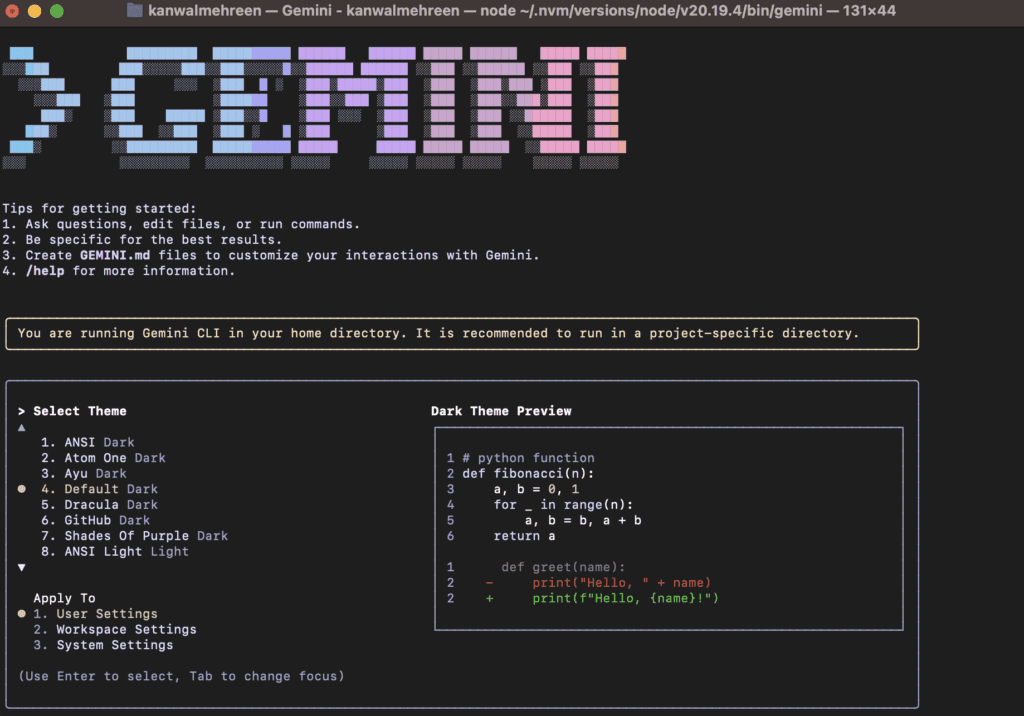
Az első indításkor a CLI megkérdezi, hogy világos vagy sötét témát szeretnél, majd bejelentkezést kér a Google-fiókoddal. Kövesd az utasításokat a böngészőben (vagy közvetlenül a CLI-n keresztül). Alternatívaként API-kulccsal is hitelesíthetsz, ha beállítod az alábbi környezeti változót:
GEMINI_API_KEY="A_TE_KULCSOD"A kulcsot a Google AI Studio felületén tudod létrehozni. Sikeres bejelentkezés után a CLI megerősíti, hogy használatra kész.
Az első Gemini CLI-parancsok futtatása
A beállítás után máris kipróbálhatod a CLI-t. Egyszerűen indítsd el és a prompt ( > ) jel után írj be egy természetes nyelvű utasítást. Például:
Írj egy rövid bekezdést arról, miért menő a Gemini CLI!A Gemini CLI ezután azonnal generál egy rövid, természetes szöveget a kérésedre.
Feladat 1: Hibák javítása a Gemini CLI segítségével
A Gemini CLI képes integrálódni GitHubbal vagy a helyi Git-környezettel, hogy azonosítsa és kijavítsa a problémákat. Használjuk a beépített @search eszközt egy GitHub-issue elemzéséhez:
Itt egy GitHub-issue: [@search https://github.com/google-gemini/gemini-cli/issues/4715]. Elemezd a kódot, és javasolj egy háromlépéses javítási tervet.A CLI elemzi a kódot, azonosítja a hibát, és 3 lépésben javaslatot ad a megoldásra. A fejlesztő ezután dönthet, hogy automatikusan alkalmazza-e a javításokat.
Feladat 2a: Projektkezelés egyszerű példával
Képzeljük el, hogy egy projektet klónoztál a GitHubról, például a gitdiagram nevű repót. Navigálj a projekt könyvtárába:
cd Desktop/gitdiagramIndítsd el a Gemini CLI-t:
geminiMost kérdezd meg:
Magyarázd el a kódbázis főbb részeit!A CLI beolvassa a projekt fájljait, és áttekinthető összefoglalót készít a struktúráról (pl. src/, public/, stb.). Ez különösen hasznos új projektek megismeréséhez vagy dokumentációk generálásához.
Feladat 2b: Haladó projektmunka
Most próbáljunk ki egy technikailag összetettebb feladatot. Adj meg egy promptot, amely teljesítményproblémákat keres a kódban:
Elemezd ezt a repót, és azonosítsd a leggyakoribb teljesítménybeli anti-patternöket!A Gemini CLI átvizsgálja a forrásfájlokat, és részletes jelentést készít. Az elemzés például ilyen problémákat tárhat fel:
- Túl nagy frontend bundle-méret
- A
mermaidkönyvtár és areact-iconsnövelik a betöltési időt.
- A
- Nem optimalizált képhasználat
- Hiányzik a lazy loading vagy a megfelelő formátumkezelés.
- Backend-problémák
- N+1 lekérdezések, cache hiánya, szinkron műveletek.
reactStrictMode: false- Fejlesztési környezetben elrejthet hibákat.
- Nem optimális Docker-kötet-mountolás
- Lassabb futtatást eredményezhet.
A CLI a problémákhoz részletes megoldási javaslatokat is ad, például bundle-elemzést, profilozást vagy kódátvizsgálatot.
Miért érdemes használni a Gemini CLI-t?
A Gemini CLI nem egyszerű eszköz, egy intelligens fejlesztőtárs a parancssorban. A legfontosabb funkciók közé tartoznak:
- ReAct ügynök-logika: A CLI képes dönteni, mikor kell eszközt hívnia (pl. keresés, fájlmódosítás), és mikor válaszol közvetlenül.
- Beépített eszköztár: Használható parancsok:
grep,echo, fájlolvasás/írás, webes keresés és fájlrendszer-lekérdezések. - Multimodális képességek: A Gemini CLI képes képekkel, PDF-ekkel is dolgozni, és támogatja az MCP-szerverek integrációját (például Imagen API-val). Így akár egy vázlatból kódot is generálhatsz, vagy összefoglalhatod egy dokumentum tartalmát.
Az MI a terminálban új szintre emelve
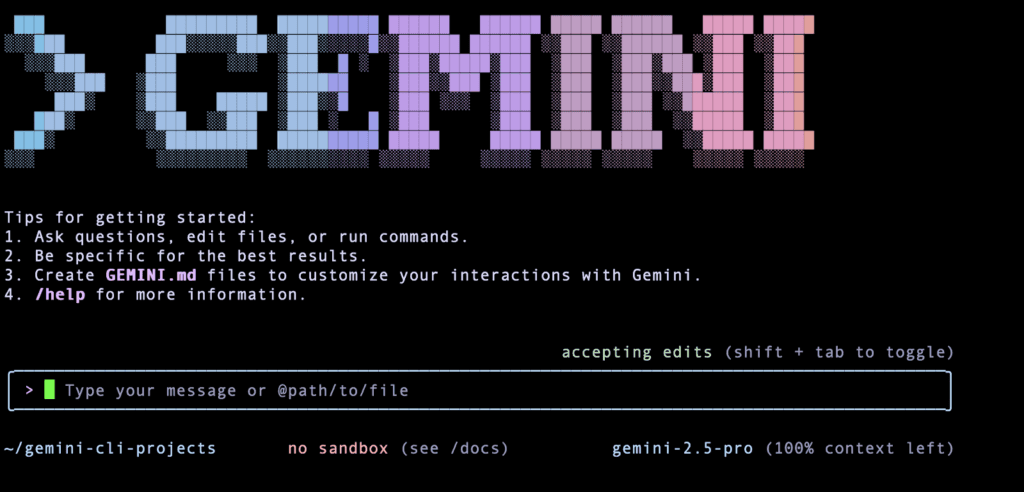
Miután telepítetted és bejelentkeztél, csak ennyit kell tenned:
geminiÉs máris megnyílik előtted egy intelligens, parancssori MI-asszisztens, amely képes kódot írni, hibát keresni és fejlesztési feladatokat automatizálni. A Gemini CLI nemcsak kényelmes, hanem új szemléletet is ad a fejlesztéshez, ahol a mesterséges intelligencia ténylegesen a parancssor részévé válik.