
A Google NotebookLM jelenleg az egyik leghatékonyabb eszköz a piacon a nagy mennyiségű, strukturálatlan dokumentum feldolgozására. Ennek ellenére a több mint 50 millió felhasználó túlnyomó többsége még mindig csak a felszínt kapargatja, és kizárólag a szoftver alapbeállításaira hagyatkozik, ezáltal lemaradnak a valódi, produktivitást növelő funkciókról.
Állítsd be a mivagyunk.hu-t kedvenc forrásként a Google-benA mivagyunk.hu szerint a dinamikus MI-tudásbázis a feltöltött adatokat nem egy statikus irattárként kezeli, hanem egy olyan interaktív ökoszisztémaként, amelyben az MI nem csupán visszamondja a szöveget, hanem strukturálja, kritizálja és formálja is azt.
Ebben a MIPRO gyakorlati útmutatóban lépésről lépésre megmutatjuk azt a 7 rejtett funkciót, amivel a statikus jegyzeteidet, egy magas fordulatszámon pörgő, profi munkaállomássá alakíthatod.
1. Interaktív Audio Overview
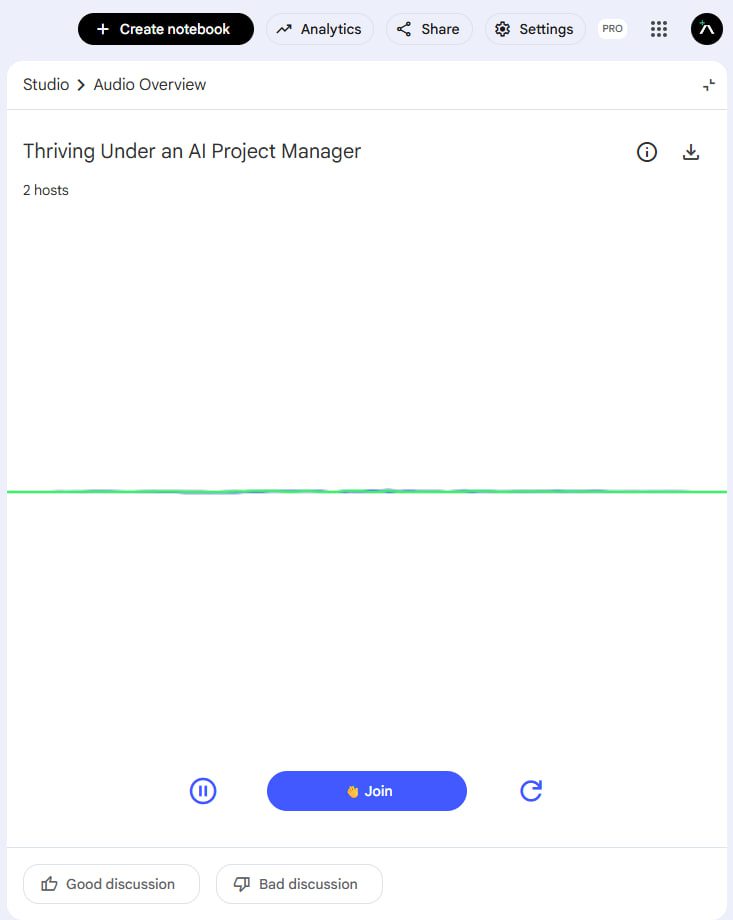
A NotebookLM egyik leglátványosabb és legismertebb funkciója, hogy a feltöltött dokumentumaidból percek alatt egy élethű, kétszemélyes angol nyelvű podcastot (Audio Overview) generál. Amit viszont csak nagyon kevesen vesznek észre, hogy ebbe a beszélgetésbe te magad is beleszólhatsz.
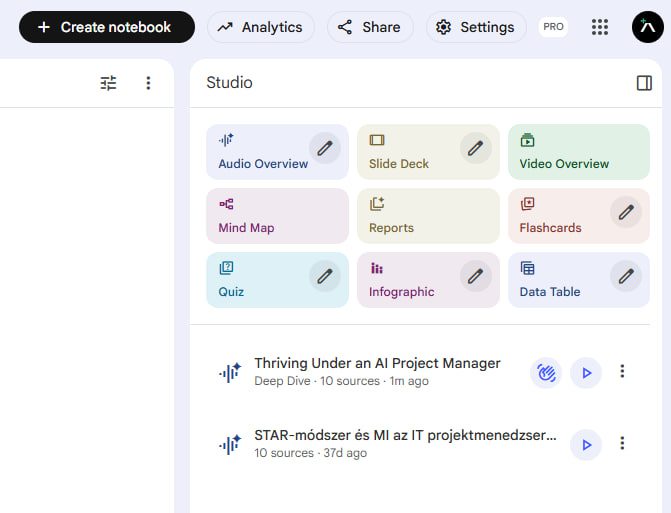
- Hogyan csináld? Egyelőre a rendszer csak beta módban érhető el és csak angol nyelven. Így ha tesztelni szeretnéd, akkor állítsd a nyelvet angolra és nyomj a generálás gombra. Miután a rendszer legenerálta az audiót, megjelenik a lejátszó gomb mellett egy kis integető kéz ikon is. Ez az interaktív funkció gombja. Nyomj rá és megjelenik a kezelő felület. Indítsd el a lejátszást. A lejátszó vezérlőgombjai között meg fog jelenni a Join (Csatlakozás) gomb.
- Miért zseniális ez? Képzeld el, hogy a műsorvezetők épp egy számodra kritikus üzleti témát vagy kutatási eredményt érintenek, de túlságosan hamar továbbugranak rajta. Ha rányomsz a gombra, és beírod vagy bemondod a kérdésedet, az MI-műsorvezetők ténylegesen megállnak. Közvetlenül neked válaszolnak, kibontják a témát a forrásaid alapján, majd zökkenőmentesen folytatják az eredeti adást. Ezzel az egyszerű trükkel egy passzív hanganyagból egy személyre szabott, aktív korrepetálást csinálsz.
2. Jegyzetek tömörítése
Minden eszköznek megvannak a maga fizikai korlátai. A NotebookLM esetében egy füzetbe (notebook) ingyenes fiókkal 50, a fizetős verzióval pedig maximum 300 forrást tölthetsz fel. Ha egy komolyabb kutatáson vagy egy féléves egyetemi anyagon dolgozol, ezt a limitet meglepően gyorsan el lehet érni. Van azonban egy rendkívül elegáns kiskapu a rendszerben.
- Hogyan csináld?
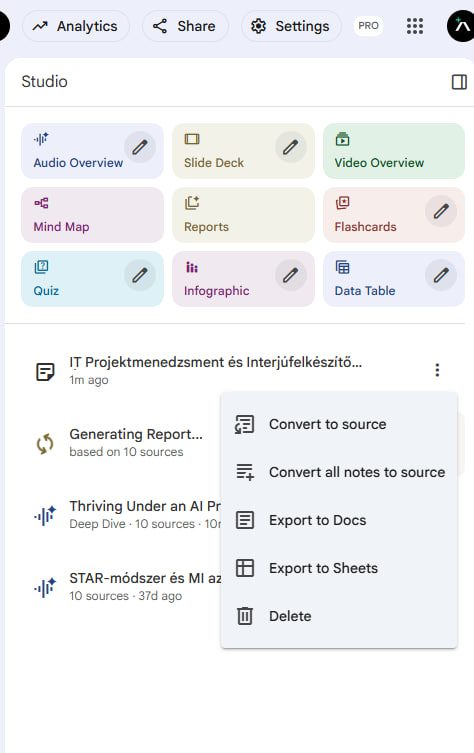
1. A középső chatablakban kérd meg az MI-t, hogy foglaljon össze 5-10 meglévő forrást egyetlen, átfogó és rendkívül részletes válaszba.
2. Amikor megkapod az eredményt, a válaszblokk alján kattints a Save to note (Mentés jegyzetként) ikonra.
3. Navigálj a jobb oldali panelre, keresd meg az imént elmentett jegyzetet, kattints a mellette lévő három pontra, és válaszd a Convert to source (Konvertálás forrássá) opciót.
4. Végül egyszerűen töröld ki az eredeti 5-10 fájlt a forráslistádból. - Miért zseniális ez? Ezzel a módszerrel gyakorlatilag egyetlen tömörített „szuper-dokumentumba” olvasztod a tudást. Felszabadítod a helyet az újabb anyagoknak, miközben az MI továbbra is emlékezni fog a korábbi részletekre.
3. Egyedi videóstílus
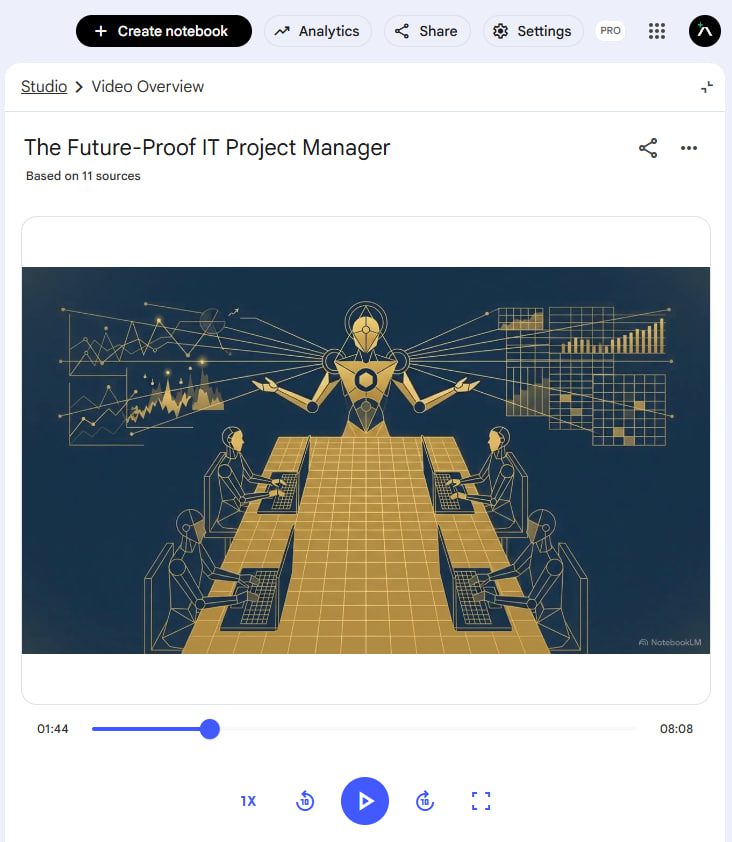
A platform újabb funkciói közé tartozik, hogy az adataidból képes videós prezentációt készíteni narrációval együtt. Azonban az alapértelmezett beállítás (az Auto select) gyakran egy kicsit unalmas, tipikus „stock fotós” vizuális élményt nyújt, ami egy komoly üzleti tárgyaláson nem feltétlenül állja meg a helyét.
- Hogyan csináld? A Studio panelen kattints a Video Overview lehetőségre. A beállításoknál keresd meg a Visual style szekciót, és az automatikus választás helyett kattints a Custom (Egyedi) opcióra.
- Miért zseniális ez? Megnyílik egy szövegdoboz, ahova tűpontosan leírhatod a kívánt esztétikát. Írd be például a következőt:
„Sötétkék háttér, arany kiemelések, modern talpatlan betűtípus, letisztult vállalati arculat finom átmenetekkel”.
Az eredmény egy professzionális, ügynökségi minőségű videó lesz, ami tökéletesen illeszkedik a céged vagy a márkád vizuális identitásához.
4. A diák egyenkénti javítása
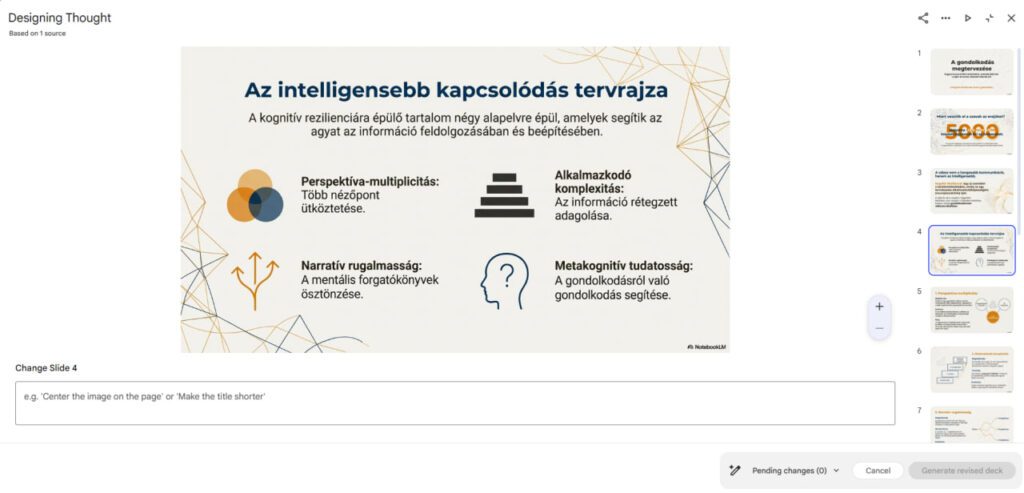
Amikor az MI egy komplett prezentációt (Slide Deck) állít össze a jegyzeteidből, borítékolható, hogy lesz 1-2 olyan dia, ami szerkezetileg vagy vizuálisan nem tökéletes. Ilyenkor a kezdő felhasználók dühösen eldobják az egész decket, és újra rányomnak a generálásra, abban bízva, hogy a következő jobb lesz. Ez hatalmas időpocsékolás.
- Hogyan csináld? A legenerált prezentációban kattints rá arra az egyetlen diára, amivel problémád van, majd válaszd a „Revise” (Átdolgozás) gombot.
- Miért zseniális ez? A felugró ablakban egyedi instrukciót adhatsz. Beírhatod például:
„Csinálj ebből a diából egy vizuális összehasonlítást, egy kétoszlopos pro-kontra listával”.
Az MI kizárólag ezt az egyetlen diát fogja újraalkotni az általad kért formátumban, miközben a prezentációd többi, jól sikerült része teljesen érintetlen marad.
5. Tanulási útmutató mód
Ha a célod nem csak az anyag gyors átfutása, hanem a mély megértés, például egy szakmai vizsgára, certifikációra vagy egy nehéz tárgyalásra készülsz, a hagyományos kérdés-válasz modell nem lesz elég. Át kell állítanod az MI alapvető viselkedését.
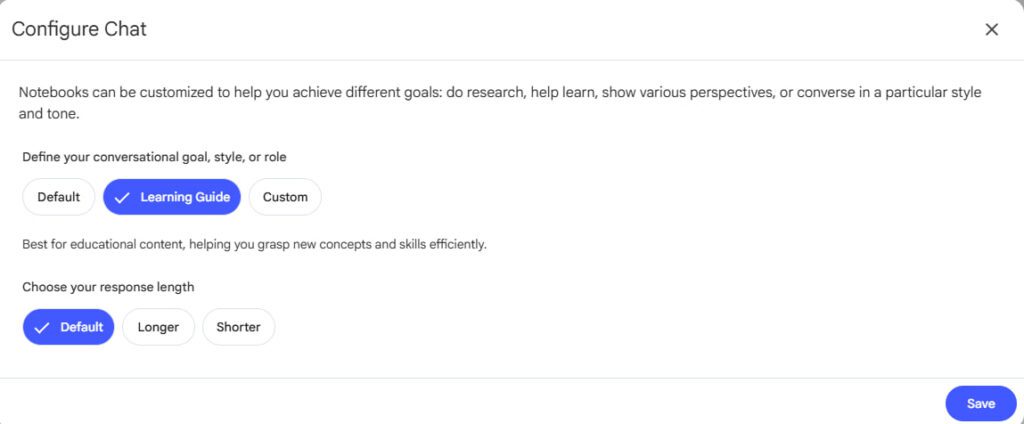
- Hogyan csináld? A chat panel jobb felső sarkában kattints a beállítások ikonra (Configure chat settings). A beszélgetési stílust, vagy célt állítsd át a Learning guide (Tanulási útmutató) lehetőségre.
- Miért zseniális ez? Ebben a módban az MI teljesen máshogy kommunikál veled. Nem zúdítja rád egyben a nyers információt, hanem apró, logikus lépésekben magyarázza el a komplex koncepciókat. Sőt, nyitott, ellenőrző kérdéseket tesz fel neked, hogy tesztelje, tényleg megértetted-e a lényeget, mielőtt továbbmenne a következő témára. Ez egy felbecsülhetetlen értékű funkció az önképzésben.
6. Speciális podcast formátumok
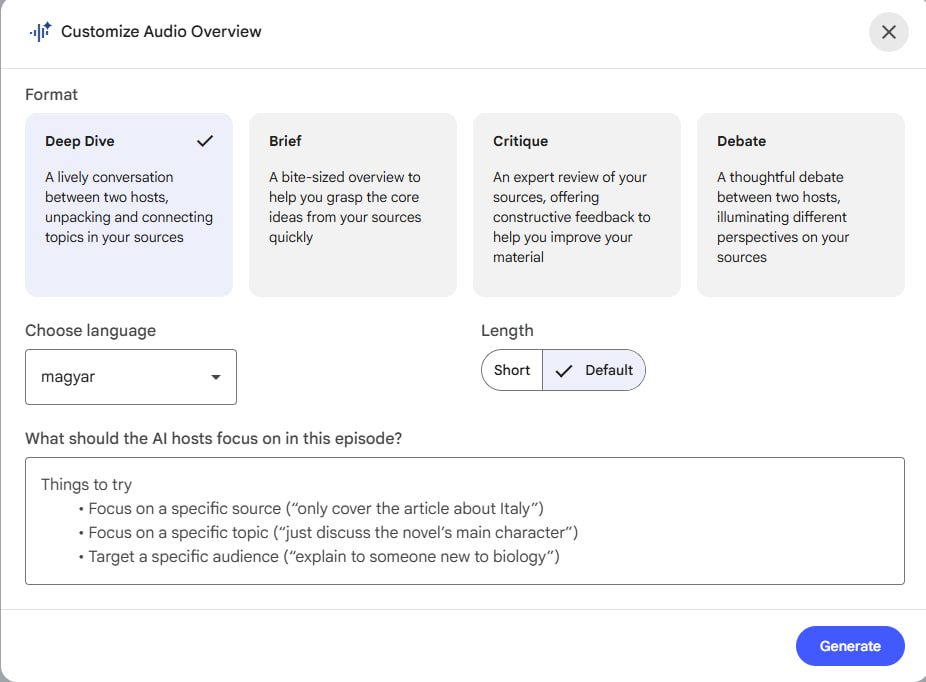
Térjünk vissza egy pillanatra az audió generáláshoz. A legtöbben, amikor meglátják a Generate gombot, azonnal rákattintanak, pedig a gomb felett négy különböző formátumkártya is rejtőzik. Az alapértelmezett a Deep Dive (Mélyvíz), de a többi opció sokszor sokkal nagyobb értéket ad.
- Hogyan csináld? Mielőtt rányomsz a generálásra, válaszd ki a célodnak leginkább megfelelő kártyát: Brief (Rövid), Critique (Kritika) vagy Debate (Vita).
- Miért zseniális ez?
- Critique (Kritika): Ebben a formátumban az MI-műsorvezetők kifejezetten a logikai hibákat, a hiányosságokat és a gyenge pontokat fogják keresni az anyagodban. Hibátlan eszköz, ha a saját üzleti tervedet, egy fontos prezentációt vagy egy kutatási anyagot akarsz stressztesztelni, mielőtt a főnököd vagy egy befektető látná.
- Debate (Vita): A műsorvezetők két markánsan ellentétes álláspontot vesznek fel, és megvitatják a témát. Ez a több szempontú megközelítés sokkal mélyebb, árnyaltabb megértést biztosít, mint egy unalmas, semleges összefoglaló.
7. Közvetlen Drive integráció
Az irodai munka egyik legnagyobb rákfenéje a folyamatos kontextusváltás. Új lapot nyitsz, kikeresed a fájlt a Google Drive-on, letöltöd, visszamész a NotebookLM-be, és feltöltöd. Ez teljesen felesleges, ha ismered ezt a trükköt.
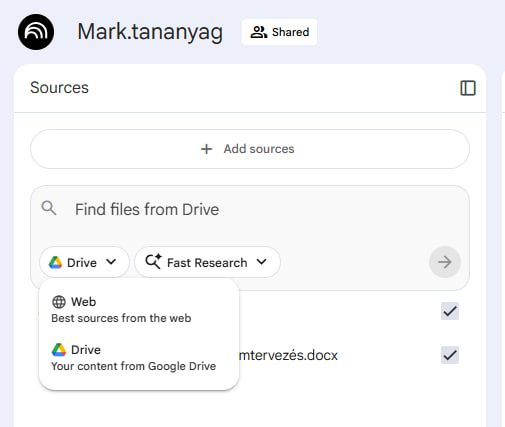
- Hogyan csináld? A középső chat panel prompt dobozában, a bal alsó sarokban találsz egy apró legördülő menüt, ami alapból a Web szóra van állítva. Kattints rá, és válts át a Drive opcióra.
- Miért zseniális ez? Innentől kezdve közvetlenül a chatablakból kereshetsz rá a Google Drive-odon tárolt dokumentumokra, táblázatokra vagy prezentációkra. Ha megvan, amit kerestél, egyetlen kattintással behúzhatod forrásként az aktuális füzetedbe. Nincs több letöltés, nincs több ablakváltás, a folyamat másodpercekre rövidül.
Ezek a rejtett, sokszor csak egy-két kattintást igénylő beállítások teszik a NotebookLM-et egy faék egyszerűségű dokumentumolvasóból egy professzionális, produktív MI-munkatárssá. Próbáld ki őket már ma, és építs olyan munkafolyamatokat, amilyenekre a versenytársaid még csak nem is gondoltak.