
Egy képernyőképen érkező árajánlatból az MI gyorsan készíthet másolható táblázatot, de egy eltűnt tizedesvessző százszorosára növelheti az összeget. A képből kiolvasott adatokat az eredetivel és az Excelbe bekerült változattal is össze kell vetni, mielőtt számolni kezdesz velük.
Állítsd be a mivagyunk.hu-t kedvenc forrásként a Google-benElőször a képet tedd olvashatóvá
Megérkezik a rendezvény költségterve, képernyőképként. A számokat szeretnéd összeadni, a tételeket rendezni, két ajánlatot összehasonlítani. Ha elkérhető az eredeti táblázat, abból indulj ki; így elkerülhető a képen látható karakterek újbóli felismerése. PDF-nél először próbáld ki, kijelölhető és másolható-e a szöveg.
Ha csak kép áll rendelkezésre, maradjanak rajta az oszlopnevek, a pénznem és a táblázathoz tartozó megjegyzések. A levágott fejléc miatt egy forintban megadott összeg más jelentést kaphat. A hosszú táblázatot több, jól olvasható részletben add át, és jelöld, mely sorok fedik egymást. Így az összeillesztéskor felismerhetők a duplikációk.
A Microsoft 365-höz készült Excel Adatok képből funkciója képfájlból is képes táblázatot beolvasni. A Microsoft szemből készült, éles képet javasol, és a beillesztés előtt külön ellenőrzési lépést ír elő. A funkció elérhetősége a használt rendszertől és Excel-verziótól függ. Ugyanezt a forrásellenőrzést egy képet értelmező MI-asszisztensnél is végezd el.
A vessző mellett az üres hely is adat
Nézzünk egy kitalált rendezvényajánlatot. Az alábbi négy sor olyan eltérő adatokat tartalmaz, amelyeket átíráskor külön kell kezelni.
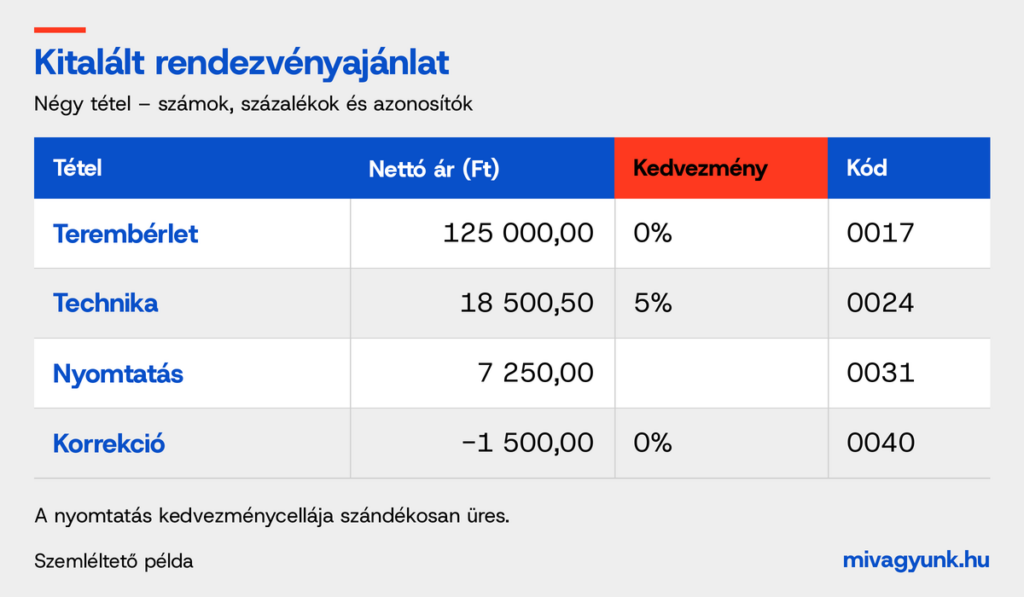
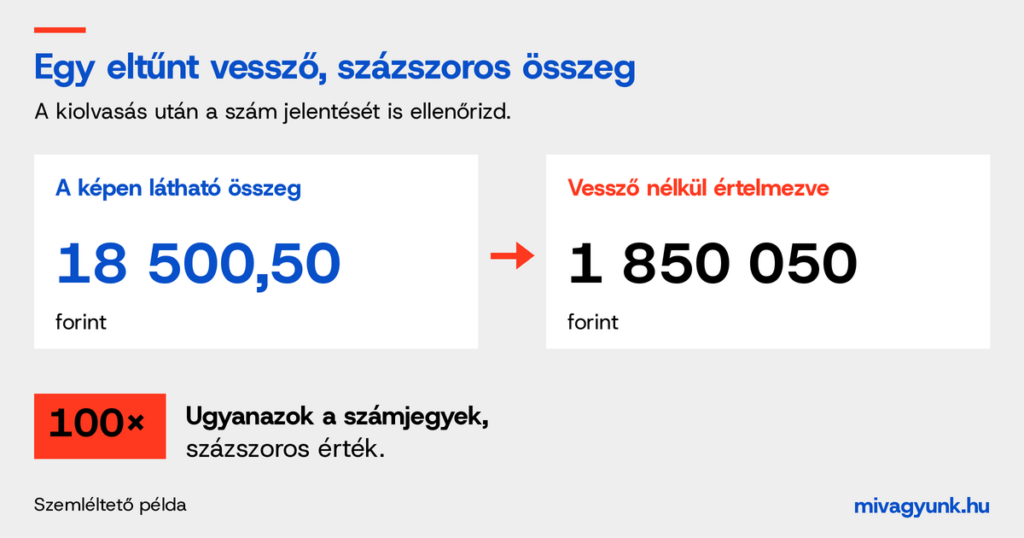
A technika ára 18 500 forint 50 fillérnek megfelelő összeg. Ha a vessző és a szóköz eltűnik, az 1850050 már 1 850 050 forintot jelent: pontosan százszoros értéket. A korrekciónál a mínuszjel elvesztése csökkentésből növelést csinál.
A nyomtatás kedvezménye üres. Ebből nem tudjuk, hogy nulla százalék jár-e, vagy még hiányzik az adat. A 0% beírása már tartalmi változtatás lenne. A 0017 pedig azonosító: a kezdő nullák megőrzése szükséges ahhoz, hogy később ugyanazt a tételt találd meg.
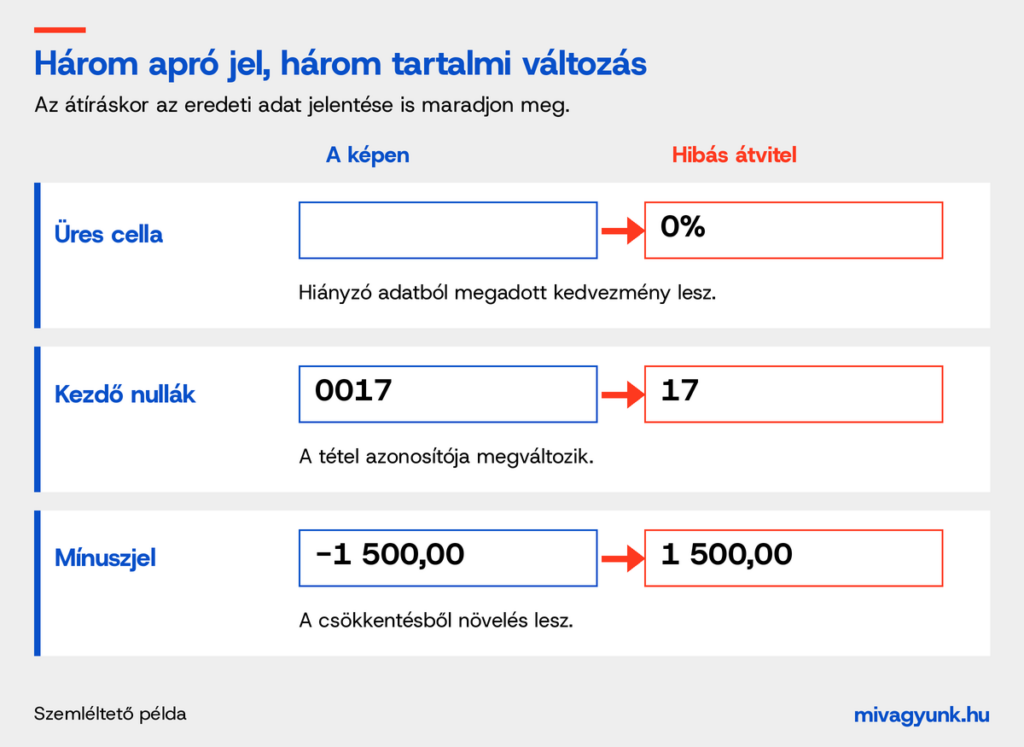
Az első átíráskor ezért őriztesd meg a látható alakot. A számolható értékek előállítása külön, későbbi művelet legyen.
Kérj átírást, és hagyd láthatóan a bizonytalanságot
A képfeltöltés mellé ezt a kérést használhatod:
Írd át a képen látható táblázatot az eredeti sor- és oszlopsorrendben. Őrizd meg a tizedesvesszőket, ezreselválasztókat, előjeleket, százalékjeleket és az azonosítók kezdő nulláit. Az üres cellák maradjanak üresek. Ne számolj, ne javíts feltételezett hibákat, és ne tölts ki hiányzó adatot. Az olvashatatlan cellába írd: OLVASHATATLAN. A bizonytalanul kiolvasott értékeket sor- és oszlopmegjelöléssel sorold fel a táblázat után. Add meg az adatsorok és oszlopok számát is.
Ez a kérés segít észrevehetővé tenni a hiányokat, de a modell saját bizonytalanságjelzése nem teljes hibalista. A magabiztosan átírt cellákat is nézd meg. A mintában négy adatsornak és négy oszlopnak kell szerepelnie; az üres kedvezménycella ellenére a 0031 kód a negyedik oszlopban marad.
Excelben újabb ellenőrzés következik
Az átírás után készíts külön munkapéldányt a számoláshoz. Az árakat számként, a kódokat szövegként kezeld. A kódoszlopot már az importáláskor állítsd szövegtípusra: egy későbbi formázás az elveszett kezdő nullákat önmagában nem állítja vissza.
Az Excel alapértelmezésben a rendszer területi beállításaiból veszi a tizedes- és ezreselválasztókat. Emiatt ugyanaz a karakterlánc más beállítás mellett eltérően értelmeződhet, vagy szöveg maradhat. Ellenőrizd, hogy az ároszlop összegezhető-e, és a technika kedvezménye továbbra is 5%-ot jelent-e.
A példában a nettó árak összege, a kedvezmények elszámolása előtt, 149 250,50 forint. Ezt a négy eredeti értékből külön számold ki, majd vesd össze a munkatáblázattal. Az egyező végösszeg mellett a sorokat is ellenőrizd: két ellentétes hiba kiolthatja egymást, az azonosítók sérülését pedig az összegzés nem mutatja meg.
A kimeneti formátum kiválasztásához kapcsolódik a használható táblázatok és strukturált adatok kéréséről szóló útmutatónk. A kész adatokat először egy kis munkapéldányban próbáld ki, és az eredeti képet tartsd mellettük. Egy ajánlat elfogadása előtt a végösszeget és a döntést befolyásoló cellákat egyenként is keresd vissza.